AIで経理作業を自動化して、事務代行さんに頼んでいた作業を置き換え出来た

どうも、TAKUYAです。自分は個人事業主で、Inkdrop というアプリを個人で開発・販売して生計を立てています。
ここ2〜3ヶ月ほど、少しずつ経理作業の自動化に取り組んできました。これまで事務代行さんにお願いしていた作業も、AI を使えばほとんど自動化できることが分かったので、その仕組みをここにまとめておきたいと思います。
事務代行さんにお願いするまでの経緯
自分は会社を経営しているわけではなく、個人事業主として活動していて、経理の作業も全て自分一人でやっていました。でも経費の管理や記帳作業がとても負担になっていて、そこに時間を取られたくないといろいろ工夫してきたものの、それでも追いつかなくなりました。
そこで、事務代行さんを月1万円ほどでお願いしていました。依頼していたのは次のような一連の流れです:
- 各サイトから領収書をダウンロードする
- 自分がスキャンしたレシートを読んで、ファイル名をフォーマットに沿ってリネームする
- それらをアップロードして記帳する
自分には従業員もいないし実店舗もないので、処理する書類の数はそこまで多くありません。しかも単純作業なので、事務代行さんで十分に回せる量でした。これまで一人でやってきたことを全てマニュアル化し、そのマニュアルに沿えば誰でもできるようにした上で依頼していました。
最初の引き継ぎさえ終われば、あとは簡単な作業です。実はお願いできる時間が余ってしまうほどで、とても助かっていました。ただ、その余っているのがちょっと気になっていたし、この単純作業ならAIに任せられるんじゃないかと思ったので、今回取り組んでみました。費用も節約できるし。
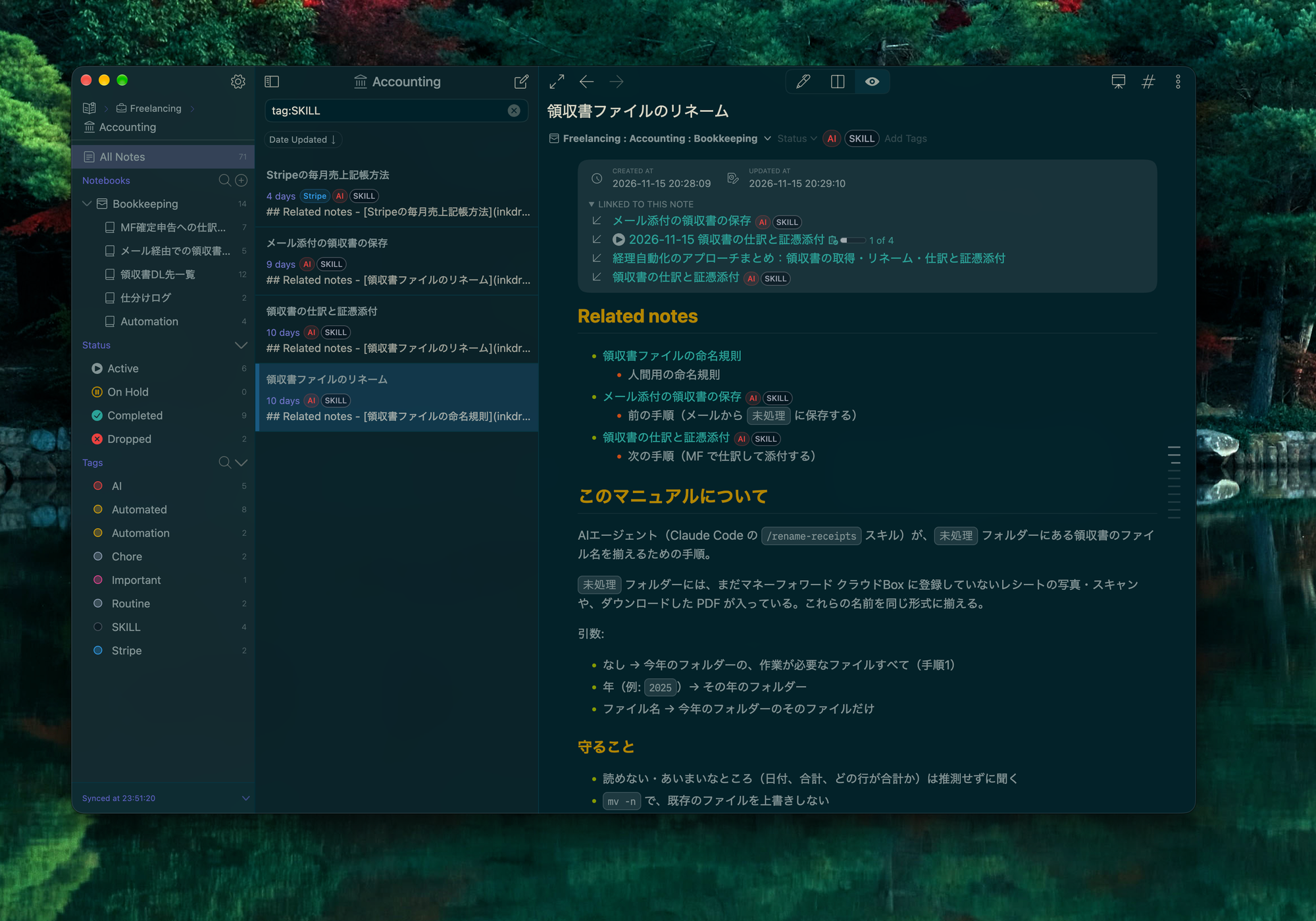
自分は Claude Code を主に使っているので、その前提で読んでください。 また、それぞれのステップはSKILLとして保存して、簡単に呼び出せるようにしています。
レシート/領収書の取り込みと整理までの作業
まずはレシートの処理です。レシートは次の3つの経路でやってきます:
- メール
- スキャンしたレシート
- Webサイト
それぞれ順に紹介します。
メールの領収書は Apple Mail MCP で保存する
メールでは、領収書の PDF が添付されているパターンが一番多いです。最初は Gmail の MCP を使えばいけるんじゃないかと試したんですが、Gmail MCP では添付ファイルをダウンロードできないことが分かりました。そこで Apple Mail MCP を使うことにしました。これなら添付を任意のパスに保存できます。
本文そのものが領収書になっているメール(Apple の「Your receipt from Apple.」など)もあります。こちらはスクリプトを書いて、メールのソースを読み、ヘッドレス Chrome で PDF に印刷するようにしました。
どちらも、指定のフォルダに直接保存します。
OCRの精度は日本語のレシートでも充分いけた
紙のレシートは iPhone でスキャンして、フォルダに保存します。スキャンした画像を Claude Code に読ませると、Claude の画像認識(Vision)で日本語も含めて「日付・会社名・金額」をうまく読み取ってくれるので、それを指定のフォーマットでファイル名にリネームさせるようにしました。
YYYYMMDD_会社名_金額.pdf
今のところ文字認識がおかしかったことはなくて、精度の高さに驚いています。これだけでもかなり負担は軽くなりました。
Webサイトの領収書DLが一番めんどくさい
これは完全に自動化できません。なぜなら、領収書をダウンロードするのにそれぞれのサイトにログインする必要があるからです。
今までは 1Password 経由で事務代行さんにアカウントの認証情報を渡していました。同じように、AI にも 1Password CLI 経由で認証情報を安全に渡して、ログインさせるようにしました。
ただ、自分は普段使っている Chrome を AI に直接操作させないようにしています。普段の Chrome には様々な個人情報やログイン状態が残っていて、プロンプトインジェクションなどで万が一それらが漏れたり、ハックされたりしたら大変だからです。
その代わりに agweb というツールを使っています。これはエージェント用のブラウザで、つまり自動化するために作られたブラウザアプリです。TypeScript のスクリプトから操作できます。これを使ってログインし、ページを遷移して、領収書をダウンロードさせるようにしました。
今のところ、Amazon や Adobe のほか、公共料金や携帯・ネットの料金、各種サブスクリプションのサイトに対応しています。
ボット対策のあるサイトだけ自分が手を動かす
ここで予期していた問題がありました。ボット対策がされたサイトにはログインできないということです。
これは仕方ないので、CAPTCHA を入力したりボタンをクリックしたりといったところだけ、毎回自分がやっています。フォームへの入力までは自動でできています。
ボット対策をすり抜けるように Claude にお願いしてみたんですが、断られてしまいました(当たり前)。なので、一部のスクリプトは自分で修正して、ウェイトを入れるなどの調整をしました(例: ヨドバシ.com)。
1Password はパスワードを読む度に毎回認証を求めてくるので面倒です。そこで、自作のラッパーツール op-cache を使っています。一定期間その認証情報をキャッシュするツールで、これを使えばスクリプトの実行中に何度も Touch ID を求められずに済みます。
AI に毎回ブラウザを操作させず、スクリプトに落とし込む
ここで重要なのは、AI に毎回ブラウザを操作させるのではなく、何度か試しでやらせて、それをスクリプトに落とし込むことです。次回以降はそのスクリプトを実行するだけにします。
こうすればトークンも節約できます。さらに、実行結果を AI が見るようにしているので、うまくいったかどうかも分かるし、サイトの変更などで失敗したら適宜スクリプトを自動で修正してくれます。
ドル払いの領収書は、カードの明細から円の金額を拾う
自分は帳簿の管理にマネーフォワード クラウド確定申告を使っています。海外サービスの領収書は日本円ではなくドル表記であることが多く、レシートからは実際にいくら払ったのかが分かりません。
この場合は、マネーフォワード上でそのクレジットカードの実際の請求額をチェックして、ファイル名に反映させるようにしています。これはマネーフォワード クラウド会計の MCP サーバーをつなげれば簡単にできます。
明細がまだ出ていないときは金額を UNKNOWN のままにしておいて、次回に回します。
勘定科目は「過去の仕訳の履歴」から判断させる
次に、仕訳と証憑の添付です。仕訳も同じくマネーフォワードの MCP を使って記帳していきます。これがなかなかよくできていて、税区分などもちゃんと指定できます。
勘定科目は、2つのアプローチで自動化しています:
- マネーフォワード上の自動仕訳ルール
- git管理した CSV
手元の CSV では、過去にどのような勘定科目で仕訳したかという履歴を管理しています。該当する項目があればそのルールに倣って記帳し、新しい項目が出てきたら自分に確認する、という流れにしています。決まったら CSV に1行足すので、次回からは聞かれません。
それでも最初は不安だったので、全部プレビューさせるようにし、一つ一つおかしなところを指摘していきました。
証憑の添付には、マネーフォワード クラウドBox の API を使っています。ただ、これは限定公開なので、ここで詳しく書くことは避けます。
Stripe の売上は月に1回、まとめて記帳する
アプリの売上は全て Stripe 経由で口座に振り込まれるようになっています。この売上は、Stripe の MCP サーバー経由で balance transactions を集計し、売掛金と売上を一括で記帳するようにしています。内訳として、かかった税金や手数料なども入れています。
そして、残高がちゃんと合っているかを確認するために、売掛金の補助元帳と突き合わせてズレがないかをチェックしています。
Webの認証以外は、おおむね自動化できた
というわけで、Webサイトから領収書をダウンロードするときの認証だけはまだ残っているものの、おおむね自動化できたと言えるのではないでしょうか。
仕訳の履歴が溜まっていくほど、AI もより正確に勘定科目を判断できるようになるので、精度はこれからも上がっていくはずです。
以上、あなたの経理作業の自動化の参考になれば幸いです。