Claude Codeをtmuxのポップアップウィンドウで継続的に走らせる方法

Claude Codeをtmuxのポップアップウィンドウで継続的に走らせる方法
💡
本記事は英語ブログの日本語訳です。

どうも、TAKUYAです。

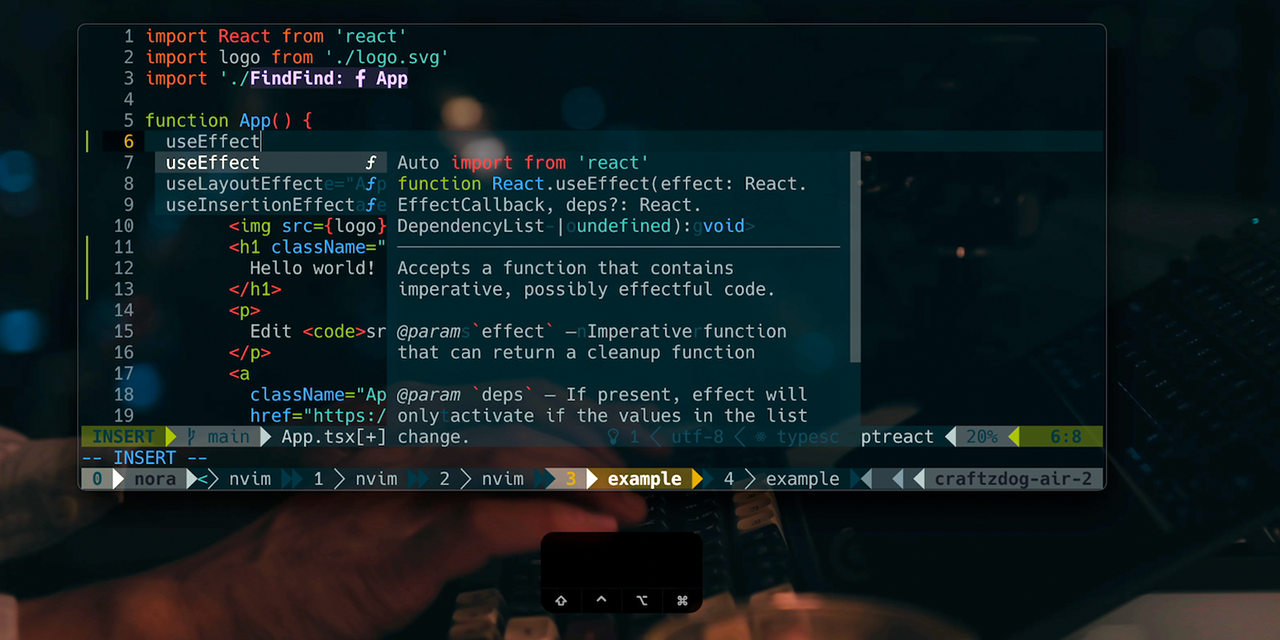
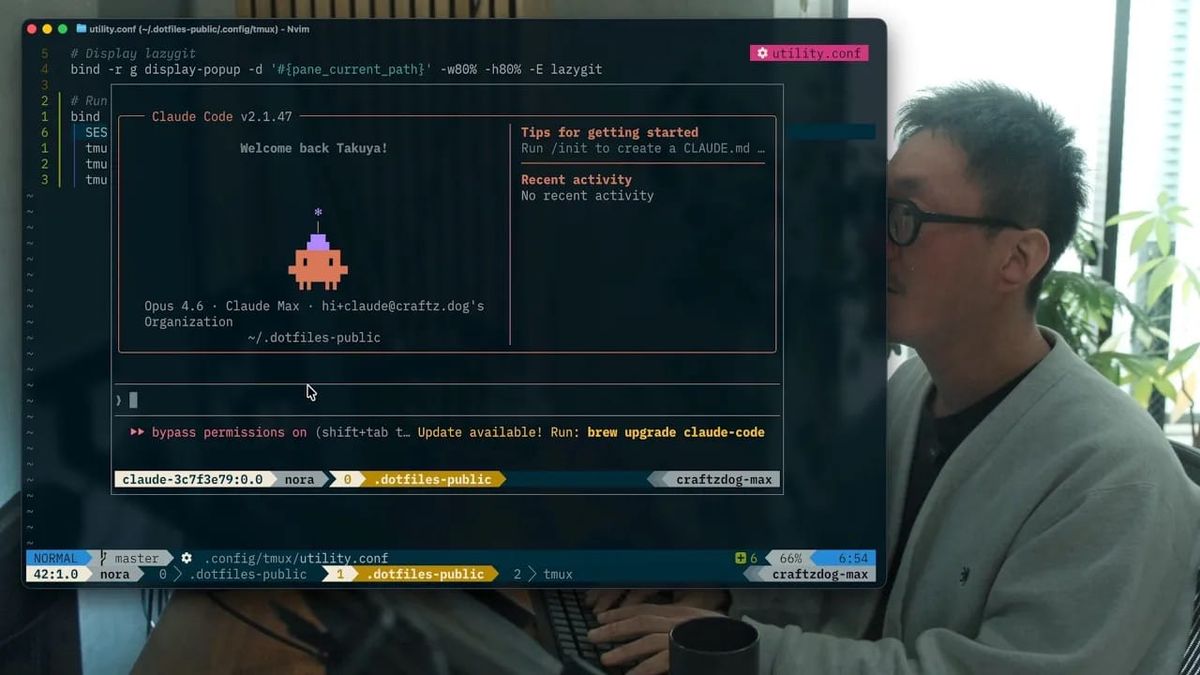
AIコーディングでは専らClaude Codeを使っています。最初はtmuxでターミナルの右側にペインを分割して使っていたのですが、幅が狭すぎてメッセージやdiffがまともに表示できず、使いづらかったです。 <Prefix>+zでペインを最大化すればいいのですが、毎回やるのは面倒でした。 そこで、ポップアップウィンドウでClaude Codeを起動するようにしました。キーバインドを押せばセッションが開き、閉じてもバックグラウンドで動き続けるので、すぐに再開できます。 この記事では、それを実現するためのtmuxの設定方法を紹介します。

動画で見る(英語):

ポップアップウィンドウはサブプロセスを維持できない

tmuxのdisplay-popupコマンドを使うとポップアップウィンドウを表示でき、ちょっとしたツールにすぐアクセスするのに便利です。 僕はlazygitでgitの状態をサッと確認するのに使っています:

bind -r g display-popup -d '#{pane_current_path}' -w80% -h80% -E lazygit

僕のプレフィックスキーはctrl-tなので、ctrl-t gに割り当てています。 LazyGitのような短命なプロセスにはこれで十分です。開いて、変更をステージして、コミットして、閉じる。それだけです。

しかし、Claude Code(や他のAIツール)をtmuxのポップアップウィンドウで動かすには問題があります。 会話を複数回のやり取りにわたって継続したいからです。 同じようにClaude Codeをバインドすると:

bind -r y display-popup -d '#{pane_current_path}' -w80% -h80% -E claude

...ポップアップを閉じるとClaude Codeのプロセスも一緒に終了してしまいます。 セッションを終了せずにポップアップを閉じる方法がないのです。 毎回新しいセッションを開始しなければならず、これでは意味がありません。

作業ディレクトリごとに専用のtmuxセッションを作る

解決策は、Claude Codeを別のtmuxセッション内で実行し、そのセッションにポップアップからアタッチすることです。つまり、tmuxセッションをネストして使います。 ポップアップを閉じてもセッションはバックグラウンドで動き続けます。 設定は以下の通りです:

bind -r y run-shell '\
  SESSION="claude-$(echo #{pane_current_path} | md5sum | cut -c1-8)"; \
  tmux has-session -t "$SESSION" 2>/dev/null || \
  tmux new-session -d -s "$SESSION" -c "#{pane_current_path}" "claude"; \
  tmux display-popup -w80% -h80% -E "tmux attach-session -t $SESSION"'

それぞれ解説します:

  1. 作業ディレクトリからユニークなセッション名を生成
SESSION="claude-$(echo #{pane_current_path} | md5sum | cut -c1-8)"

現在のペインの作業ディレクトリをMD5でハッシュし、先頭8文字をセッション識別子として使います。claude-a1b2c3d4のようなセッション名になります。ポイントは、ディレクトリごとに独立したClaude Codeセッションが作られることです。

  1. セッションがまだ存在しない場合のみ作成
tmux has-session -t "$SESSION" 2>/dev/null || \
tmux new-session -d -s "$SESSION" -c "#{pane_current_path}" "claude --dangerously-skip-permissions"

has-sessionでセッションの存在を確認し、重複作成を防ぎます。既にそのディレクトリのセッションがあればスキップし、なければ作業ディレクトリを設定した(-c)デタッチ状態(-d)の新しいセッションを作成し、Claude Codeを起動します。

  1. ポップアップからセッションにアタッチ
tmux display-popup -w80% -h80% -E "tmux attach-session -t $SESSION"

80%サイズのポップアップを開き、バックグラウンドのセッションにアタッチします。 サイズはお好みで変更してください。 ポップアップを閉じても(<prefix> dやデタッチのキーバインド)、セッションは生き続けます。やったね!


僕のDotfilesはこちら

dotfiles-public/.config/tmux/utility.conf at master · craftzdog/dotfiles-public
My personal dotfiles. Contribute to craftzdog/dotfiles-public development by creating an account on GitHub.

以上です。とてもシンプルで直感的なハックです。 AIコーディングのワークフローに役立てば嬉しいです :) それでは、プロダクティブな一日を!
Read more

Keychron K2 HEを無刻印化する手順

Keychron K2 HEを無刻印化する手順

どうもTAKUYAです。KeychronさんにK2 HEをお願いしたら音速で送ってくれたので、無刻印化してみました。どうやったのか過程をシェアします。 Unboxing 上はKeychron Q1です。これは3年間ぐらい使ってきました。キーキャップが若干くたびれていますね。でも問題なく今まで使えていました。そろそろ飽きてきたので新しいキーボードを試したいと思い、前から気になっていたK2 HEを試すことにしました(写真下)。 Amazon | 【国内正規品】Keychron K2 HE ラピッドトリガー ワイヤレス カスタムキーボード、ホールエフェクトGateronダブルレール・マグネットスイッチ、2.4GHz・Bluetooth無線対応、QMKプログラム可能、アルミ+ウッドフレーム、USレイアウト、RGBライト、Mac Windows Linux対応 (ブラック) | Keychron | パソコン用キーボード 通販【国内正規品】Keychron K2 HE ラピッドトリガー ワイヤレス カスタムキーボード、ホールエフェクトGateronダブルレール・マグネットスイッチ、

By Takuya Matsuyama
ノート駆動AIコーディング術の提案

ノート駆動AIコーディング術の提案

どうもTAKUYAです。みなさんはAIエージェントを普段のコーディングで活用されていますか。ちょっと面白いワークフローを思いついたのでシェアします。それは、ノート駆動のエージェンティック・コーディング・ワークフローです。最近Claude Codeのプランモードを使っていたら、ターミナル内で生成されたプランを読むのが辛かったんです。それで、じゃあMarkdownノートアプリであるInkdropをプランの保存先バックエンドとして使えば解決するんじゃないかと思って、 試してみました。こちらがそのデモです(英語): こちらがClaude Codeの設定ファイル群です: GitHub - inkdropapp/note-driven-agentic-coding-workflow at devas.lifeComplete Claude Code configuration collection - agents, skills, hooks, commands, rules, MCPs. Battle-tested configs from an Anthropic hackathon w

By Takuya Matsuyama
2025年個人開発活動の振り返り

2025年個人開発活動の振り返り

どうもTAKUYAです。もう1月も半ばに差し掛かっているけど、2025年の自分の活動の振り返りをしたい。去年を一言で言うなら、本厄を満喫した年だった。 厄年とは、人生の節目にあたって、体調不良や災難が起こりやすいと経験的に言われる年齢のこと。数え年で42歳、確かにもう若さに任せた事は出来ないなと痛感した年だった。(ところであなたの国ではこのような年はありますか?) 夏に体調を崩して2~3ヶ月動けなくなった 暖かくなり花粉が飛び出した頃に、持病のアトピーが悪化しだして、まともに生活出来なくなってしまった。酷さで言うと、2019年に脱ステした時と同じぐらい。 脱ステに無事成功したから、この地獄は二度と味わうことはないだろうと高を括っていたが、まさか7年後にまた味わうとは思わなかった。当時の独身時代と違い、妻も子供もいる中で、周りに多大な迷惑をかける事となった。夏の子供との思い出が全く無い。悲しい。 現在はQoLもほとんど元の状態まで復活できた。写真を撮って症状の変化を記録したので、機会があればシェアしたい。食事療法など色々試したが、結局歩くのが一番自分に効いた。それ以来、一日一万歩

By Takuya Matsuyama
書いて、歩け!なぜノートアプリはシンプルで充分なのか

書いて、歩け!なぜノートアプリはシンプルで充分なのか

どうもTAKUYAです。今回はノートやメモから新しい発想を生むための考え方についてシェアします。 自分はシンプルさをウリにした開発者向けのMarkdownアプリInkdropを作っています。なので、どうしても「ノートアプリの作者」としてのポジショントークが含まれてしまいますが、逆に言えば、「ノートアプリを約10年間作り続けてきた人間が、どうやってアイデアを生み出しているのか」 という実際的な体験談として読んでもらえれば幸いです。 結論から言うと、僕は「アプリ上でノート同士を連携させる必要はない。繋げるのはあなたの脳だ」と考えています。本稿では、ノートアプリの機能に溺れずユニークなアイデアを考え出すために僕が実践している事をシェアします。 TL;DR * ノート整理に時間をかけるな。グループ化で充分だ * すごい人はアイデアが「降りてくる」のを待つ * プログラミング × 料理動画 という有機的な掛け合わせ * ノートは「忘れる」ために書く * 歩け! ノート整理に時間をかけるな。グループ化で充分だ 巷ではZettelkastenなどが流行っているようですね。これ

By Takuya Matsuyama